setelah beberapa lama ga exist di kancah blogger akhiirnya sekarang saya bisa mulai post lagi berhubung udah ada niat yang bulat untuk mengedarkan (kaya ganja kali ya diedarkan) ilmu yang saya punya. apa itu???? cara menginstall eclipse pada windows 7. namun jika anda ingin menginstal eclipse pada windows xp atau pada yang lainya sebetulnya prinsipnya sama, ya asalkan os yang dipakai masih windows.
mungkin temen temen masih bingung ya apa itu eclipse?
jadi, kala kita mau bikin program sederhana C++ yang dulu kia tau hanyalah borland, dan dev.
namun sekarang ada yang lebih baru lagi loh temen temen, namanya eclipse dirancang untuk pemrograman C++ java dan sejenisnya,, mungkin masih ada banyak lagi ya,
nah dengan program baru ini, saya rasa lebih bagus ya, eitz,, maaf bukanya mengunggulkan brand software ini, tapi setelah saya coba fitur baru yang lebih menarik membuat saya beralih dari yang dulu ke yang baru. eclipse. namun ga gampang menginstalnya harus ada tambahan tambahan software lainya,.. dan ada triknya lagi,.. makanya saya ingin berbagi sama temen temen.
kali ini saya akan mencoba membagikan tutorial step by step cara penginstalan eclipse pada windows anda.
okeh saya mulai dengan file installer yang dibutuhkan..
yaitu:
- eclipse-cpp-indigo-SR2-incubation-win32
- jre-7-windows-i586
- mingw-get-inst-20111118
cara mendapatkanya temen temen bisa searching di google tar pasti ada. berusaha ya,...!! jangan menyerah..
okeh kita awali dengan langkah pertama....
install JRE 7 pada windows anda, dengan mengeklik 2 kali pada file installernya

maka akan muncul
lalu klik atau pilih install
kama akan muncul layar seperti berikut dan kita tunggu beberapa saat..
daaaaaaaaaaaaaannnnn,,,,,,,,,, tereeeeeeeeeeeeeeeett.....!!!!!!!!!!
(lebay ya??)
you have succesfully installed java
penginstalan java selesai gan,,!!
sekarang kita install minGW. seperti biasa klik 2 kali pada file installernya,,
ow,, tunggu dulu temen temen,, kali ini penginstalan DIHARUSKAN on line, atau terkoneksi internet. jadi, cek dulu apakah koneksi internet temen temen ok atau tidak,,, hehe..
lanjut,,
lalu akan muncul
klik next
klik next
pilih liste pre packaged repository catagories,
lalu klik next
pilih accept lalu pilih next
pilih letak penyimpananya saya sarankan si di default aja klik next
nah pada bagian ini temen teman jangan lupa ya centang pilihan
C Compiller
C++ Compiler
OBJC compiler
nah baru deh klik next
nah disini kita tunggu,, proses agak lama,, mendingan temen temen bikin kopi dulu deh,, biar ga ngantuk ya,,,
tunggu sampai setup minGW mendownload filenya dari server.
keluar kotak CMD yang di dalamnya terdapat informasi bahwa setup sedang mendownload paket paket dari min GW. tunggu aja disini agak lama tergantung koneksinya...
complete deh,...
nah sekarang di cek,,
apakah sudah berjalan dengan lancar apa belum..
gini caranya,,
buka CMD
klik start, pada kotak search ketik cmd, lalu enter
pada CMD kita ketikan "gcc"tanpa tanda petik.
dan hasilnya 'gcc' is not recongized bla bla bla seperti gambar diatas....
itu berarti sudah jadi penginstalanya,, tinggal kita modif path pada komputer kita.
langkahnya sebagai berikut:
klik kanan pada my computer
pilih propertis,
lalu pilih advanced system setting,,
pilih advanced, dan pada bagian bawah klik enviroment variable
maka akan muncul seperti gambar di bawah
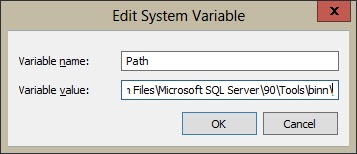
pada bagian bawah "system variables", pilih path, lalu klik edit.
pada bagian ini,, temen temen diharapkan hati hati ya,..
pada variable value, ditambahkan \;C:\MinGW\bin
alamat C:\MinGW\bin didapat dari letak penyimpanan file yang kita instalkan tadi.
dan letakan di akhir. harus di akhir. jika tadi dalam penginstalan letak penyimpananya default, maka C:\MinGW\bin. hoke...
setelah diketik, pilih ok. oke oke terus...
nah sekarang kita lihat kotak CMD yang tadi dan di close, lalu buka ulang lagi CMDnya. harus di buka ulang, lalu ketikan 'gcc' tanpa tanda petik.
jika diketikan GCC hasilnya fatal error: no input
berarti sudah jadi tuh kita nginstal minGWnya..
langkah akhir install eclipsenya... nyoOk,,..!!!
extrax file dulu,,
tunggu sampai selesai, lalu buka hasil extrax tadi,, dan klik 2 kali pada icon eclipse
tunggu sebentar,, lalu klik next, next, terus seperti nginstal program biasa.
saya kira semua bisa deh,... hehehe....
penginstalan selesai, dan, selamat anda telah menginstal eclipse untuk komputer anda.