Tampilkan postingan dengan label tips. Tampilkan semua postingan

pembuatan program menara hanoi

Pembuatan program menara hanoi
Dengan menggunakan eclipse C++

Menara hanoi adalah menara yang terdiri atas 3 tiang yang dalam tiang  tersebut ada piringan yang berurutan dari yang terbesar ada di bagian paling bawah dan yang terkecil berada di bagian paling atas teratur dan berundak undak. Maksudnya tidak di perbolehkan menara yang lebih kecil berada di bawah menara yang lebih besar.
Di ilustrasikan 3 tiang tersebut kita beri nama tiang 1 sebagai tiang asal, tiang 2 sebagai tiang bantuan dan tiang 3 sebagai tiang tujuan.


Pertama,, kita buka programnya dulu,,
Lalu klik file>>new>>c++project

Kemudian muncul window, dan ketikan nama project dalam project name disini kami berikan contoh namanya “gian”. kemudian, pada project type kita pilih hello wolrd C++ project dan pada kotak toolchains kita pilih minGW GCC, lalu klik finish


maka akan muncul serentetan kode C++ dalam lembar kerja,


Pada tulisan:
int main() {
       cout << "!!!Hello World!!!" << endl; // prints !!!Hello World!!!

kita beri tanda doble slash agar tidak berfungsi atau tidak berjalan syntaknya. Sehingga menjadi:
//int main() {
       //cout << "!!!Hello World!!!" << endl; // prints !!!Hello World!!!*/

Karena syntak diatas adalah syntak yang hanya menampilkan tulisan “!!!Hello Wolrd!!!” sedangkan yang akan kita buat adalah program untuk memandu cara atau langkah langkah dalam memindahkan cakram cakram dari menara asal ke menara tujuan sesuai dengan aturan aturan baku yang berlaku.
Okeh kira kira seperti itu lah dan langsung saja ke tahap penulisan syntak. Mari,,,,
Kita tuliskan sintak seperti di bawah ini:
//============================================================================
// Name        : gian.cpp
// Author      : sasmita
// Version     :
// Copyright   : Your copyright notice
// Description : Hello World in C++, Ansi-style
//============================================================================

#include <iostream>
using namespace std;

//int main() {
       //cout << "!!!Hello World!!!" << endl; // prints !!!Hello World!!!*/

void hanoi (int n,char a,char b,char c)
{
       if (n==1)
              cout<<"Pindahkan cakram dari "<<a<<" ke "<<c<<"\n";
       else
       {
              hanoi(n-1,a,c,b);
              hanoi(1,a,b,c);
              hanoi(n-1,b,a,c);
       }
}
int main()
{
       int jml_cakram;

       cout<<"jumlah cakram: ";
       cin>>jml_cakram;
       hanoi(jml_cakram,'A','B','C');
       cout<<endl;
       //system("Pause");


return 0;
}


Setelah selesai menuliskan programnya mari kita coba untuk meng-compile-nya.
Caranya sebagai berikut:
Klik menu project, kemudian pilih build all


Maka akan muncul jendela informasi seperti berikut,


Dan langkah leanjutnya adalah tekan tombol ctrl+f11 untuk me-RUN program.
Dan tampilanya akan muncul di bawah lembar kerja kita. Seperti gambag di bawah ini
Terlihat tampilan berupa tulisan jumlah cakram dan yang kita inputkan adalah jumlah cakram yang akan dipindahkan dari tiang asal ke tujuan. Saya beri contoh saya memasukan angka 4 yang berarti ada 4 cakram yang akan di pindahkan dari tiang asal ke tiang tujuan.
Seperti pada program hasilnya seperti ini:

 Dengan jumlah cakram: 4

Maka langkah langkahnya adalah:

Pindahkan cakram dari A ke B
Pindahkan cakram dari A ke C
Pindahkan cakram dari B ke C
Pindahkan cakram dari A ke B
Pindahkan cakram dari C ke A
Pindahkan cakram dari C ke B
Pindahkan cakram dari A ke B
Pindahkan cakram dari A ke C
Pindahkan cakram dari B ke C
Pindahkan cakram dari B ke A
Pindahkan cakram dari C ke A
Pindahkan cakram dari B ke C
Pindahkan cakram dari A ke B
Pindahkan cakram dari A ke C
Pindahkan cakram dari B ke C


Posting ini kami lebih khususkan kepada Mr. Yosef Murya Pradana, sebagai tugas dalam mata kuliah Algoritma dan Struktur data I

yuda adi sasmita
gian yanuar triwibowo
agus triantoro


cara install eclipse pada windows 7 dan windows 8


setelah beberapa lama ga exist di kancah blogger akhiirnya sekarang saya bisa mulai post lagi berhubung udah ada niat yang bulat untuk mengedarkan (kaya ganja kali ya diedarkan) ilmu yang saya punya. apa itu???? cara menginstall eclipse pada windows 7. namun jika anda ingin menginstal eclipse pada windows xp atau pada yang lainya sebetulnya prinsipnya sama, ya asalkan os yang dipakai masih windows.

mungkin temen temen masih bingung ya apa itu eclipse?
jadi, kala kita mau bikin program sederhana C++ yang dulu kia tau hanyalah borland, dan dev.
namun sekarang ada yang lebih baru lagi loh temen temen, namanya eclipse dirancang untuk pemrograman C++ java dan sejenisnya,, mungkin masih ada banyak lagi ya,

nah dengan program baru ini, saya rasa lebih bagus ya, eitz,, maaf bukanya mengunggulkan brand software ini, tapi setelah saya coba fitur baru yang lebih menarik membuat saya beralih dari yang dulu ke yang baru. eclipse. namun ga gampang menginstalnya harus ada tambahan tambahan software lainya,.. dan ada triknya lagi,.. makanya saya ingin berbagi sama temen temen.

kali ini saya akan mencoba membagikan tutorial step by step cara penginstalan eclipse pada windows anda.
okeh saya mulai dengan file installer yang dibutuhkan..
yaitu:
  • eclipse-cpp-indigo-SR2-incubation-win32
  • jre-7-windows-i586
  • mingw-get-inst-20111118
cara mendapatkanya temen temen bisa searching di google tar pasti ada. berusaha ya,...!! jangan menyerah..
okeh kita awali dengan langkah pertama....

install JRE 7 pada windows anda, dengan mengeklik 2 kali pada file installernya

maka akan muncul
lalu klik atau pilih install
kama akan muncul layar seperti berikut dan kita tunggu beberapa saat..
daaaaaaaaaaaaaannnnn,,,,,,,,,, tereeeeeeeeeeeeeeeett.....!!!!!!!!!!
(lebay ya??)
you have succesfully installed java
penginstalan java selesai gan,,!!

sekarang kita install minGW. seperti biasa klik 2 kali pada file installernya,,
ow,, tunggu dulu temen temen,, kali ini penginstalan DIHARUSKAN on line, atau terkoneksi internet. jadi, cek dulu apakah koneksi internet temen temen ok atau tidak,,, hehe..

lanjut,,

 lalu akan muncul
klik next
klik next
pilih liste pre packaged repository catagories,
lalu klik next

pilih accept lalu pilih next  

pilih letak penyimpananya saya sarankan si di default aja klik next

nah pada bagian ini temen teman jangan lupa ya centang pilihan 
C Compiller
C++ Compiler
OBJC compiler
 nah baru deh klik next 

nah disini kita tunggu,, proses agak lama,, mendingan temen temen bikin kopi dulu deh,, biar ga ngantuk ya,,,
tunggu sampai setup minGW mendownload filenya dari server.
keluar kotak CMD yang di dalamnya terdapat informasi bahwa setup sedang mendownload paket paket dari min GW. tunggu aja disini agak lama tergantung koneksinya...
complete deh,...
nah sekarang di cek,,
apakah sudah berjalan dengan lancar apa belum..
gini caranya,,
buka CMD
klik start, pada kotak search ketik cmd, lalu enter
pada CMD kita ketikan "gcc"tanpa tanda petik.
dan hasilnya 'gcc' is not recongized bla bla bla seperti gambar diatas....
itu berarti sudah jadi penginstalanya,, tinggal kita modif path pada komputer kita.
langkahnya sebagai berikut:

klik kanan pada my computer
pilih propertis,
lalu pilih advanced system setting,,
pilih advanced, dan pada bagian bawah klik enviroment variable
maka akan muncul seperti gambar di bawah

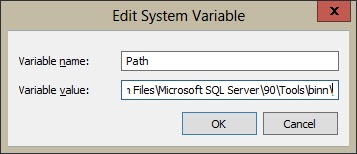
 pada bagian bawah "system variables", pilih path, lalu klik edit.
pada bagian ini,, temen temen diharapkan hati hati ya,..
pada variable value, ditambahkan \;C:\MinGW\bin 
alamat C:\MinGW\bin didapat dari letak  penyimpanan file yang kita instalkan tadi.
dan letakan di akhir. harus di akhir. jika tadi dalam penginstalan letak penyimpananya default, maka C:\MinGW\bin. hoke... 
setelah diketik, pilih ok. oke oke terus... 
nah sekarang kita lihat kotak CMD yang tadi dan di close, lalu buka ulang lagi CMDnya. harus di buka ulang, lalu ketikan 'gcc' tanpa tanda petik.

 
 jika diketikan GCC hasilnya fatal error: no input
berarti sudah jadi tuh kita nginstal minGWnya..

langkah akhir install eclipsenya... nyoOk,,..!!!
extrax file dulu,,
tunggu sampai selesai, lalu buka hasil extrax tadi,, dan klik 2 kali pada icon eclipse
tunggu sebentar,, lalu klik next, next, terus seperti nginstal program biasa.
saya kira semua bisa deh,... hehehe....
penginstalan selesai, dan, selamat anda telah menginstal eclipse untuk komputer anda. 


Cara Mengatasi Jika Lupa Password Log In Windows 7


بِسْمِ اللّهِ الرَّحْمَنِ الرَّحِيْمِ

Cara Mengatasi  Lupa Password Log In Windows 7. Bagi sobat-sobat yang lupa dengan password log in pada windows 7 sobat, Disini saya punya tipsnya. dan tips ini bukan hacking lo karena cara ini tanpa melakukan reset password lama. ok langsung aja ya mas bro...

Cara Mengatasi  Lupa Password Log In Windows 7 

Download:
  • Download image CD di situs Ophcrack
  • Pastikan sobat mendownload sesuai dengan System Operation yang sobat pakai. Jika sobat menggunakan WINDOWS 7 maka download versi VISTA, karena versi ini dapat berjalan pada Vista maupun Windows 7.
  • Setelah mendownload file ISO, burn file ISO tersebut ke CD
  • Jika sudah Boot dari CD
Cara penggunaan:

1. Boot komputer dari CD yang telah dibuat tadi.
2. Setelah selesai BOOT, Ophcrack secara otomatis melakukan cracking password.


3. Pada gambar diatas merupakan tampilan OPHCRACK setelah selesai boot. Selanjutnnya Ophcrack akan mencoba recovery password semua account user.

4. Perhatikan kolom user pada tabel diatas, itu merupakan user account yang dipakai pada WINDOWS 7. Dan pada tabel Nt pwd adalah password log in WINDOWS 7. Jika password pada tabel Nt pwd belum kosong untuk user tertentu berarti password tersebut belum dipulihkan.

5. Jika  pada tabel Nt pwd sudah empty, sekarang sobat dapat log in WINDOWS 7 tanpa password. Dengan catatan user account diaktifkan

6. Setelah Ophrack selesai menghapus akun, keluarkan CD OPHCRACK dari CD Drive sobat, dan restartlah PC sobat. Dengan cara ini seharusnnya sobat sudah bisa Log in ke OS sobat tanpa password.

Good Luck ^_^

copied from http://dexamaker.blogspot.com/


.http://vikrymadz.blogspot.com/2011/12/cara-mengatasi-lupa-password-log-in.html
Posted By Achmad Vikry Hanif 
.http://vikrymadz.blogspot.com/2011/12/cara-mengatasi-lupa-password-log-in.html 

cara cepat mengetik 10 jari

Hai teman teman.. jumpa lagi dengan saya sasmita. Gimana cerita anda hari ini teman..? baik kan tentunya? Saya sangat menyukai semangat anda untuk membaca atikel saya hehe.. udah gak sabar yha apa si tips hari ini? Hahahahaha.... mungkin sdikit aneh tapi ini sangat membantu anda temen temen bagi yang masih pemula seperti saya hehehehe,.. peeemula apaan? Maksudnya pemula dalam dunia computer temen temen. Apa si sebenernya  tips hari ini sasmita? Hari ini kita akan belajar mengetik dengan menggunakan 10 jari teman teman.. nah dari sekian ribu temen temen saya mana hayo yang udah bisa angkat tangan..?? heee.. banyak yha yang masih belum lancar..  apakah terpikirkan untuk les prifat?? Gimana yha,, mahal sas!! Yha mahal. betul itu. Trus gimana dong? Saya punya solusinya,..
tereEENG..!!! alat pencukur rambuuuut,,,!!
Salah,,.... owh salah yha,.. yang bener adalah typing master,.. yha typing master adalah software tutorial yang didedikasikan khusus untuk temen temen yang mau belajar mengetik dengan 10 jari. Waw hebat,.. tak kalah menariknya dengan mengikuti les prifat,, dalam typing master diajarkan step by step,, dari cara posisi memegang keyboard sampai anda benar benar mahir dan professional dalam mengetik. Wah hebat banget tuh,..
Saya yakin jika temen temen mau meluangkan waktu dan berusaha mengikuti semua pelajaran yang di berikan typing master, temen temen pasti bisa lebih jago dari saya.. asalkan temen temen bersungguh sungguh yha dalam mengikuti semua materi dalam software ini,.
Dalam typing master bahasanya inggris, tapi tidak menutup kemungkinan lowh supaya temen temen bisa mengetik,. Yha sekalian aja sambil berenang minum susu.. hehe...
Nih temen temen yang mau download kesini aja,. Klik link di bawah ini
Silahkan di klik :) :)
ow iyha ini masih trial.. kalo mau yang ngga
silahkan hubungi saya lewat sasmitayuda@gmail.com
Terima kasih semoga artikel dari saya(sasmita)dapat bermanfaat bagi temen temen
Sampai ketemu minggu depan.